



Windows, macOS, 데스크톱 또는 노트북 중 무엇을 사용하든 컴퓨터에서 전원을 사용하는 방법을 선택할 수 있습니다. 노트북에서는 배터리 수명을 절약하는 데 도움이 됩니다. 데스크탑 컴퓨터에서는 전력을 절약하고 전기 요금을 줄일 수 있습니다.
따라서 옵션을 최대한 활용할 수 있도록 옵션과 해당 기능을 숙지해야 합니다. 아마도 항상 기본값을 그대로 두고 변경할 생각은 전혀 없었을 것입니다. 하지만 여기서는 운영 체제에서 볼 수 있는 설정에 대해 간략하게 설명하겠습니다.
이 설정은 글을 쓰는 시점을 기준으로 최신 버전의 Windows 11 및 macOS 27 Golden Gate에 적용됩니다. 이전 소프트웨어나 최신 소프트웨어를 사용하는 경우 화면이 다를 수 있습니다.
마이크로소프트 윈도우
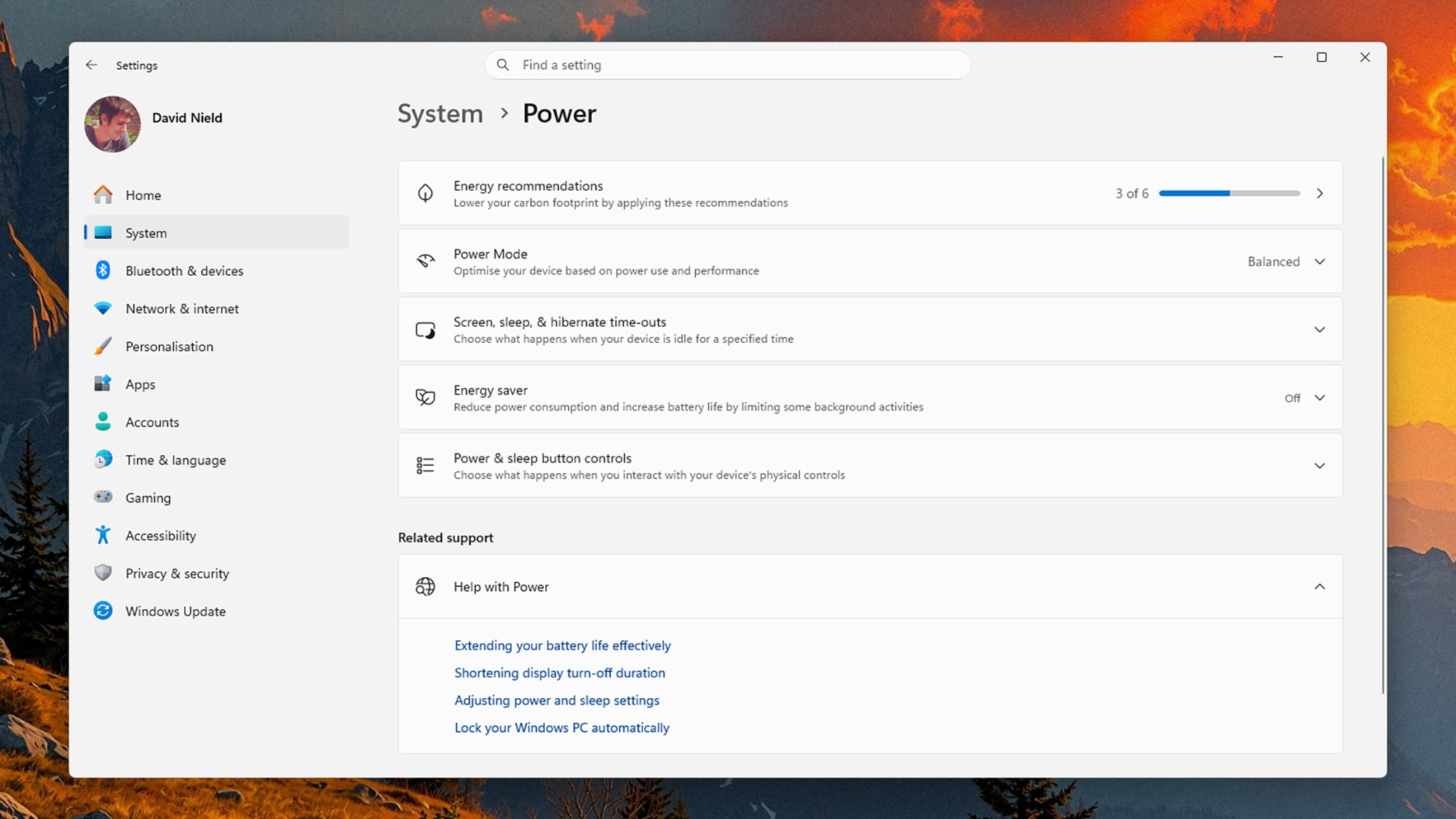
시작 메뉴에서 설정을 열고 다음을 선택하여 Windows의 전원 옵션을 변경할 수 있습니다. 시스템 > 전원 (데스크톱) 또는 시스템 > 전원 및 배터리 (랩탑). 위에너는 보게 될 것이다 에너지 권장사항시스템을 저전력 모드로 전환해야 합니다.— 원하는 경우 이러한 권장 사항을 최상의 설정에 대한 빠른 바로 가기로 사용할 수 있습니다.
그래서 위에서 우리는 전원 상태 첫 번째. 이는 배터리 전원과 시스템이 연결되어 있거나 충전 중일 때 모두에 대한 세 가지 옵션을 제공합니다(데스크톱에서는 당연히 후자만 표시됩니다). 최고의 전력 효율성, 균형그리고 최고의 쇼 Windows가 시스템의 전력 및 성능 요구 사항을 충족하는 방법을 선택할 수 있습니다. 균형 가치 있는 타협으로서.
미래다 화면 시간 초과, 절전 및 대기. 시스템이 연결되어 있을 때와 (노트북을 사용하는 경우) 배터리로 실행될 때 Windows가 이러한 모드로 들어가기 전에 대기하는 시간을 선택할 수 있습니다. 세 가지 경우 모두 시간이 짧을수록 전력 사용량이 줄어듭니다.
그래서 있습니다 에너지 절약Windows 시스템을 저전력 에너지 절약 모드로 전환합니다. 백그라운드 활동이 최소화되고 화면 밝기가 감소하며 업데이트가 일시 중지되고 일부 시각 효과가 비활성화됩니다. 데스크톱이나 노트북에서는 이 기능을 수동으로 켜거나 끌 수 있으며, 노트북에서는 배터리가 부족해지면 자동으로 켜지도록 설정할 수도 있습니다.
여기의 마지막 항목은 당신이 알아야 할 것입니다 전원 및 절전 버튼 컨트롤컴퓨터의 물리적 버튼을 식별합니다. 원하는 방식으로 구성되었는지 확인하세요. 그러면 완전히 잠들었을 때 노트북이나 데스크탑을 끄는 일이 없을 것입니다.
애플 맥OS
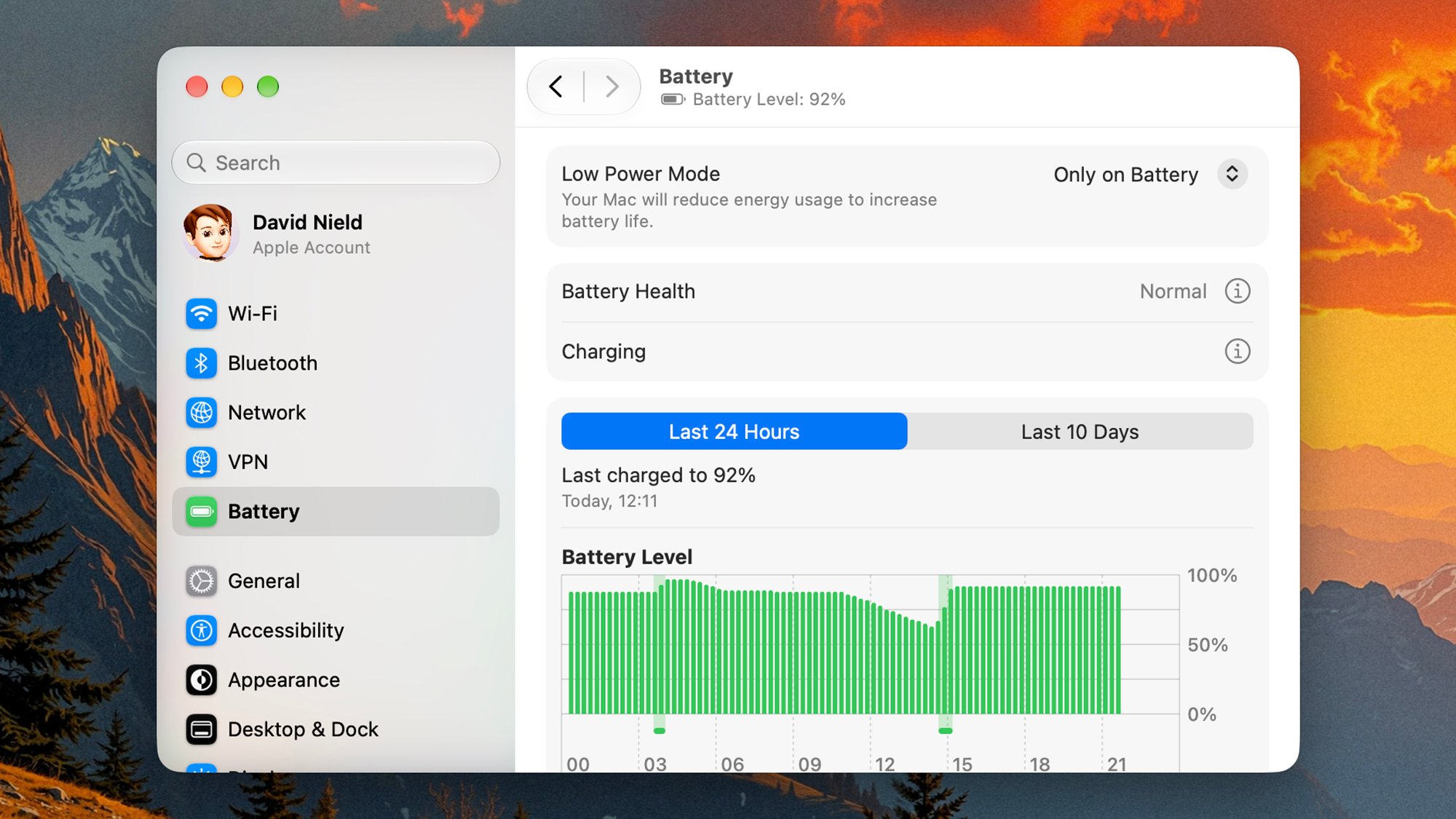
macOS에서는 데스크탑과 노트북의 구분이 더 뚜렷합니다. 열려 있는 시스템 설정 데스크톱 Mac의 Apple 메뉴에서 다음을 볼 수 있습니다. 에너지 메뉴, MacBook 노트북에서 동일한 작업을 수행하면 배터리 메뉴.
옵션은 대체로 유사하지만 노트북에는 배터리 사용 통계가 있고 배터리와 연결 전원에 대한 구성을 선택할 수 있습니다. 첫 번째 드롭, 저전력 모드일부 배경 활동을 최소화하고 화면을 어둡게 하며 몇 가지 다른 방법을 사용하여 전력 사용량을 줄입니다.
일부 Mac, 특히 가장 빠른 최신 Apple Silicon 프로세서를 탑재한 Mac에서는 다음과 같은 기능도 제공합니다. 에너지 모드 여기에서 Mac의 전력과 성능 사이의 원하는 균형과 다음 옵션을 선택할 수 있습니다. 저전력, 오토매틱그리고 높은 전력 (노트북에서는 MacBook 충전에 따라 설정이 다를 수 있습니다.)
뒤에 옵션 버튼을 누르면 유휴 상태에서 시스템이 자동으로 절전 모드로 전환되는 것을 방지하고 (노트북을 사용하는 경우) 배터리를 사용할 때 화면을 어둡게 하고 비디오 스트리밍을 최적화하는 설정을 포함하여 사용할 수 있는 몇 가지 다른 설정이 있습니다. 다시 말하지만, 이를 통해 성능과 에너지 사용 사이에서 원하는 조합을 선택할 수 있습니다.
화면 시간 설정은 여기에 없습니다. 그들은 실제로 아래에 있습니다 잠금 화면 ~에 시스템 설정. 시스템이 유휴 상태가 되는 시점과 디스플레이가 꺼지는 시점 사이에 지연 시간을 설정할 수 있습니다. 지연 시간이 짧을수록 Mac에서 소비하는 전력은 줄어듭니다(지연 시간이 매우 짧으면 화면이 켜져 있는 동안 화면이 꺼지는 것을 볼 수 있습니다).

2026년 “미래의 유명한 과학 하우스” 상.